Гайд по установке и настройке майнкрафт
В этой статье мы рассмотрим, как установить и настроить Minecraft на вашем компьютере.
В данном примере будет использоваться стороннее приложение Freesm Launcher — удобный лаунчер для настройки и игры в любую версию Minecraft.
🚀 Лаунчер имеет ряд плюсов по сравнению с официальным лаунчером Mojang: установка сборок в один клик, гибкая настройка и многое другое.
Freesm доступен как для лицензионного (купленного) Minecraft, так и для неофициального. Также существует Prism Launcher 💎 — только для лицензионной копии игры.
1. 📥 Установка лаунчера
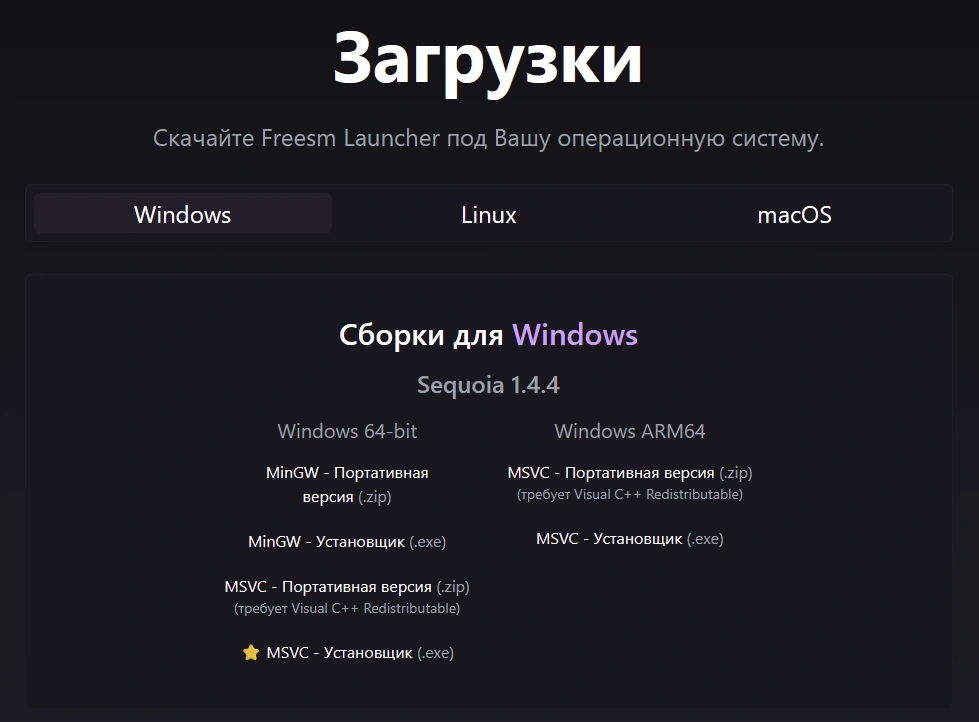
- Чтобы установить лаунчер для Windows, перейдите по этой ссылке и скачайте нужную вам версию 💾.
- Запустите установщик и установите программу в удобную для вас папку (или откройте портативную версию), а затем запустите лаунчер через
.exeфайл.
- Выберите русский язык 🇷🇺.
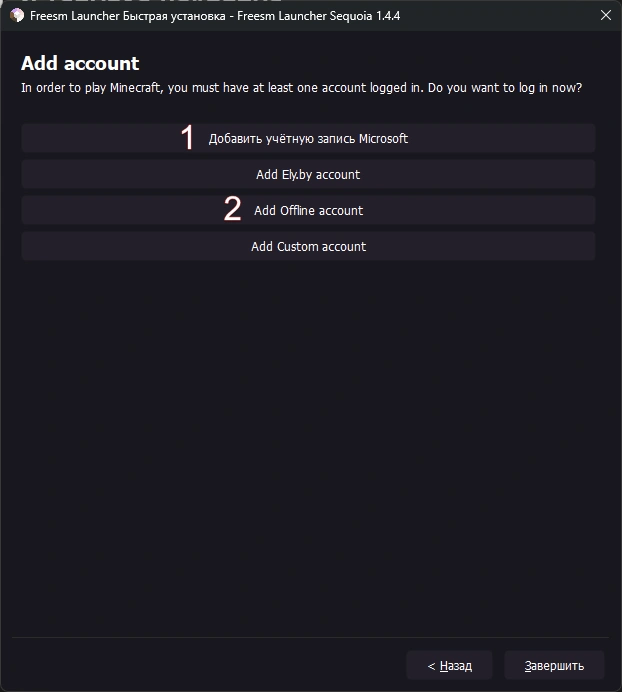
👤 Настройка аккаунта:
- Если у вас куплен Minecraft: Нажмите «Войти через Microsoft» 🟦 и авторизуйтесь в своем аккаунте. В случае успеха у вас должна появиться надпись «Успешный вход» ✅.
- Если у вас нет лицензии: Выберите пункт «Add Offline account» 🏴☠️ и введите никнейм, который будет использоваться в игре.
Перейдите в главное меню лаунчера и приготовьтесь к добавлению игры.
2. ➕ Добавление сборки
Чтобы добавить новую версию игры или сборку внутри лаунчера, нажмите «Добавить экземпляр» в верхней панели.
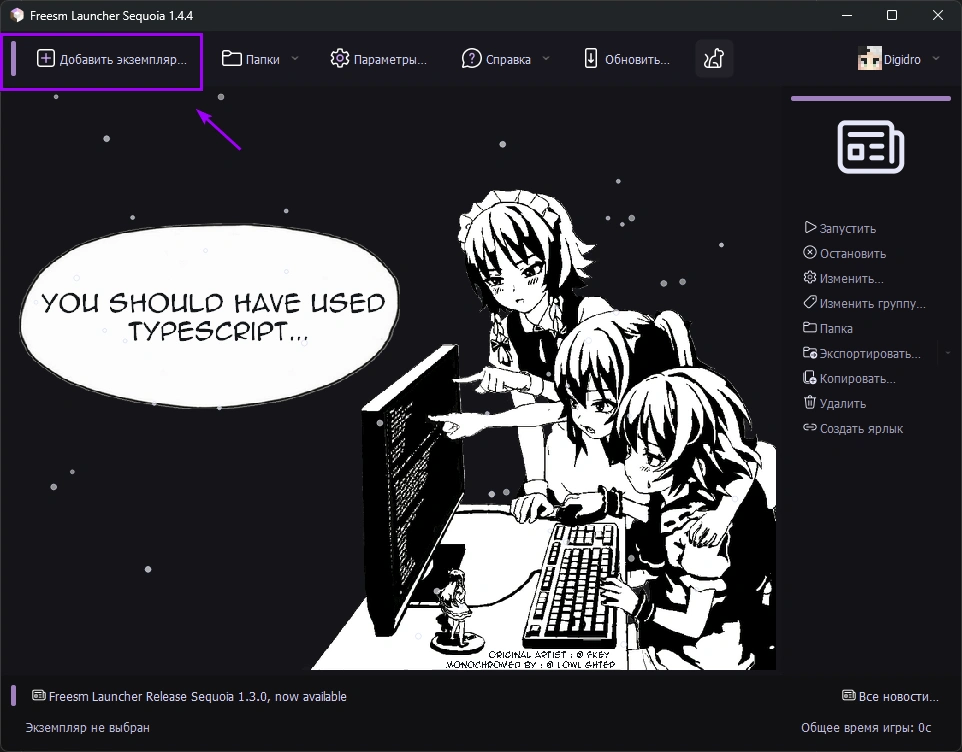
Варианты создания:
- 🍦 Создать ванильную сборку без модов (не рекомендуется).
- ⚙️ Собрать свою сборку модов (на оптимизацию или контент), выбрав загрузчик слева.
- 🟢 Выбрать готовый набор модов в Modrinth (на оптимизацию или контент) — рекомендуется!
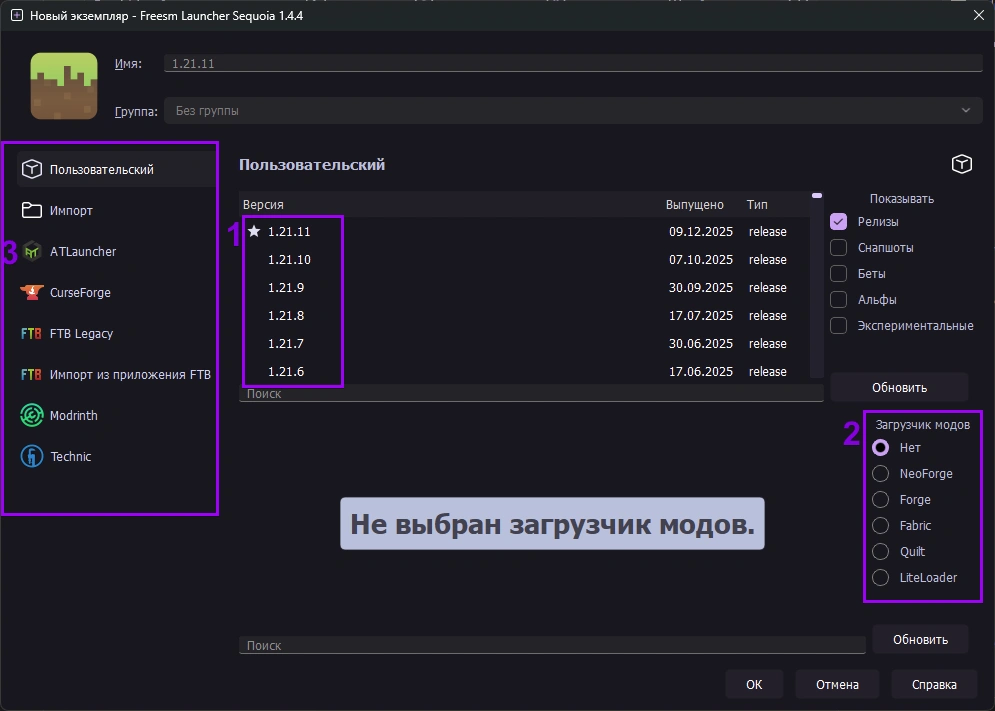
❗ Обратите внимание: сервис Modrinth может не работать в РФ. Рекомендуется использовать прокси 🌐.
Альтернативный способ: Можно скачать любую сборку из интернета и добавить её, просто перетащив файл в главное окно лаунчера. 📂➡️🧊
Некоторые разработчики не позволяют использовать свои моды в сторонних лаунчерах.
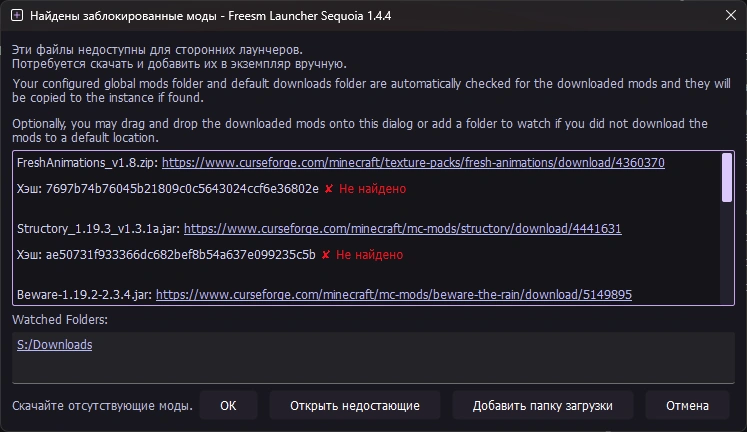
Если при загрузке сборки некоторые файлы «недоступны для загрузки», скачайте их вручную:
- Нажмите «Открыть недостающие» 🔗 — откроются все ссылки на скачивание модов.
- Дождитесь загрузки каждого файла ⏳.
- По мере скачивания лаунчер сам найдет недостающие моды в папке «Загрузки» и поменяет их статус (цвет) на зелёный 🟢.

- Если ваша папка загрузки отличается от стандартной, нажмите «Добавить папку загрузки» 📂.
- Когда все моды станут зелёными, нажмите «OK» ✅.

3. ⚙️ Настройка сборки
- В этом примере будет использоваться сборка на оптимизацию Minecraft — SimplyFine.
- Введите в поиск 🔍 вверху название сборки, а справа выберите нужную версию Minecraft (например, 1.21.1).
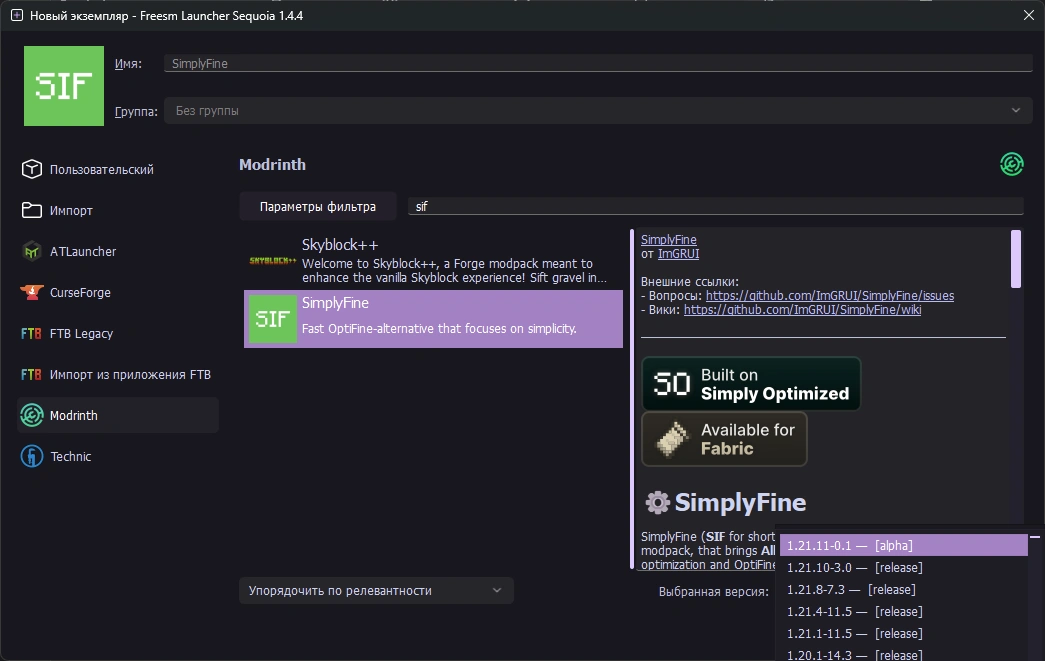
- Нажмите «ОК» и дождитесь установки.
- После этого уже можно играть 🎮, дважды щелкнув по иконке сборки или нажав «Запустить» ▶️. Либо можно настроить сборку более детально, нажав правой кнопкой мыши и выбрав «Изменить» 🔧.
3.1. 🧩 Моды
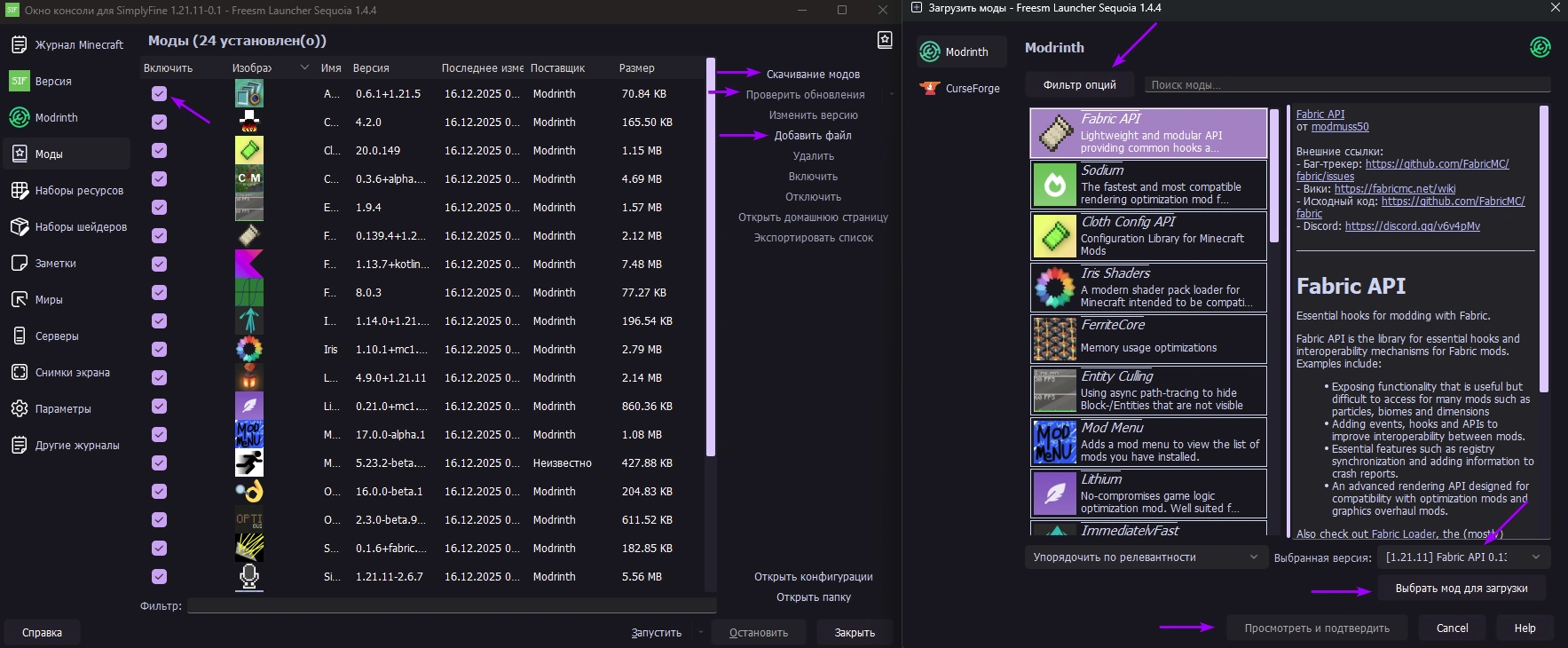
- Перейдите на вкладку «Моды», чтобы добавить, удалить или отключить моды.
- Чтобы добавить новый мод, нажмите «Скачивание модов» ⬇️, выберите нужные, для каждого нажмите «Выбрать мод для загрузки», а затем «Посмотреть и подтвердить».
⚠️ Если вы хотите скачать моды, не подходящие вашей версии игры, отключите «Фильтр опций».
- Все моды можно проверить на наличие обновлений 🔄 (если, например, вы долго не обновляли сборку). Для этого нажмите кнопку «Проверить обновления» в меню модов.
- Можно добавить мод из файла, нажав «Добавить файл», или просто перетащить файл в окно списка модов.
- Удалять ненужный мод необязательно — его можно отключить, сняв галочку ☑️ слева от названия.
- Открыть папку со сборкой в проводнике можно, нажав кнопку «Открыть папку» 📂.
⛔ Моды нельзя добавлять, пока игра запущена.
3.2. 📦 Наборы ресурсов (Ресурспаки)
- По аналогии с модами, наборы ресурсов добавляются во вкладке «Наборы ресурсов».
- Чтобы скачать ресурспак, введите название и выберите версию, а затем нажмите «Выбрать набор» и «Посмотреть и подтвердить».
- После загрузки ресурспак появится в игре.
✅ Ресурспаки можно добавлять во время запущенной игры.
3.3. ✨ Шейдеры
- Наборы шейдеров (шейдер-паки) добавляются во вкладке «Наборы шейдеров».
- Чтобы скачать шейдер, введите название и выберите версию, а затем нажмите «Выбрать набор» и «Посмотреть и подтвердить».
- Загруженный шейдер появится в настройках игры.
✅ Шейдеры можно добавлять во время запущенной игры.
4. 🚀 Производительность и Java
4.1. ☕ Настройка Java
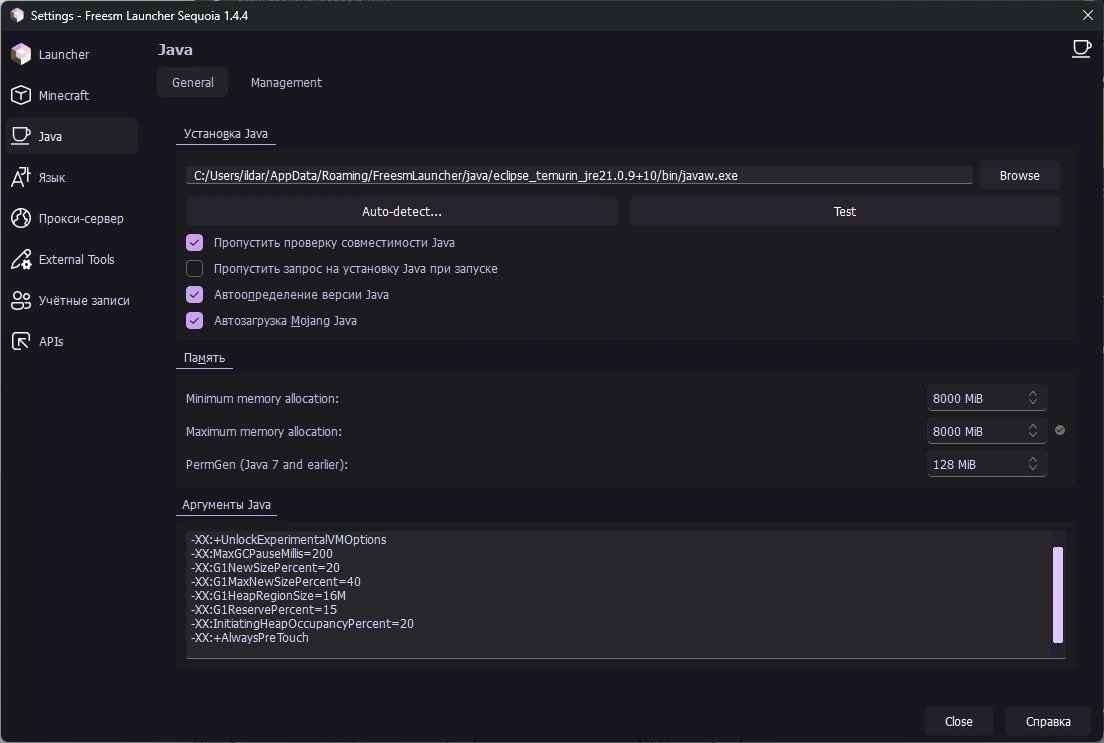
По умолчанию Java не оптимизирована для игры в Minecraft. Рекомендуется установить пользовательскую версию — Java-Adoptium.
- Внутри настроек сборки перейдите в раздел «Параметры» → «Java».
- Поставьте галочку «Установка Java».
- Нажмите «Скачать Java» ⬇️, если вы не скачивали её ранее.
- Перейдите во вкладку «Adoptium» и скачайте последнюю версию (запомните имя Java).
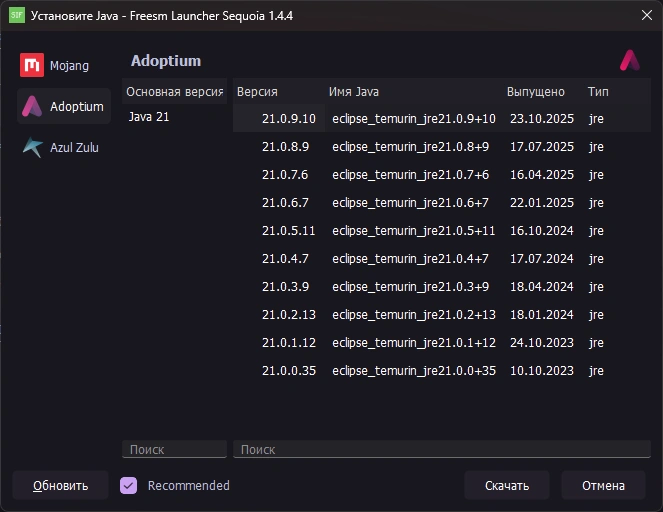
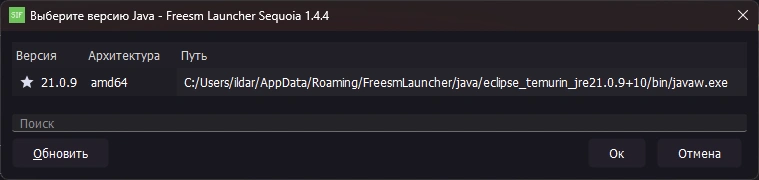
- По окончании загрузки нажмите «Auto-detect» 🔎 и выберите из списка ту версию, которую скачали.
4.2. 🧠 Выделение памяти (ОЗУ)
- В настройках сборки перейдите в раздел «Параметры» → «Java».
- Поставьте галочку «Память».
- В строках «Минимальный / Максимальный объем памяти» укажите, сколько оперативной памяти вы хотите выделить (в мегабайтах). Рекомендуется ставить одинаковые значения.
💡 Для ванильной сборки рекомендуется от 6000 до 8000 MiB (6–8 ГБ) в зависимости от вашего ПК.

4.3. 📝 Аргументы Java
Аргументы запуска позволяют оптимизировать работу игры и сборщика мусора.
- В настройках сборки перейдите в раздел «Параметры» → «Java».
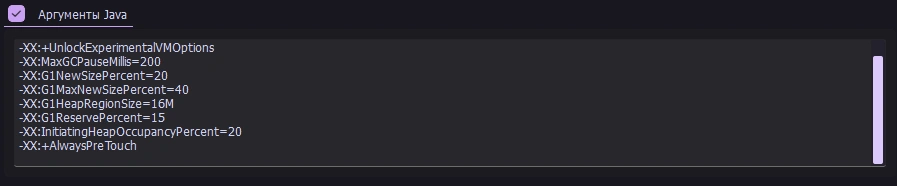
- Поставьте галочку «Аргументы Java».
- В поле введите следующие аргументы (скопируйте и вставьте):
-XX:+UseG1GC
-XX:+UnlockExperimentalVMOptions
-XX:MaxGCPauseMillis=200
-XX:G1NewSizePercent=20
-XX:G1MaxNewSizePercent=40
-XX:G1HeapRegionSize=16M
-XX:G1ReservePercent=15
-XX:InitiatingHeapOccupancyPercent=20
-XX:+AlwaysPreTouch
- Дополнительные агрументы под ваш ПК можно сгенерировать тут
5. 🎛️ Дополнительные настройки
5.1. 🌐 Настройки запуска сборок по умолчанию
- Перейдите в глобальные настройки приложения: на главном экране нажмите иконку «Параметры» ⚙️.
- Перейдите во вкладку Java и настройте её аналогично пункту 4.1.
- Теперь все новые сборки будут использовать эту настроенную Java по умолчанию.
5.2. 👤 Настройки аккаунта
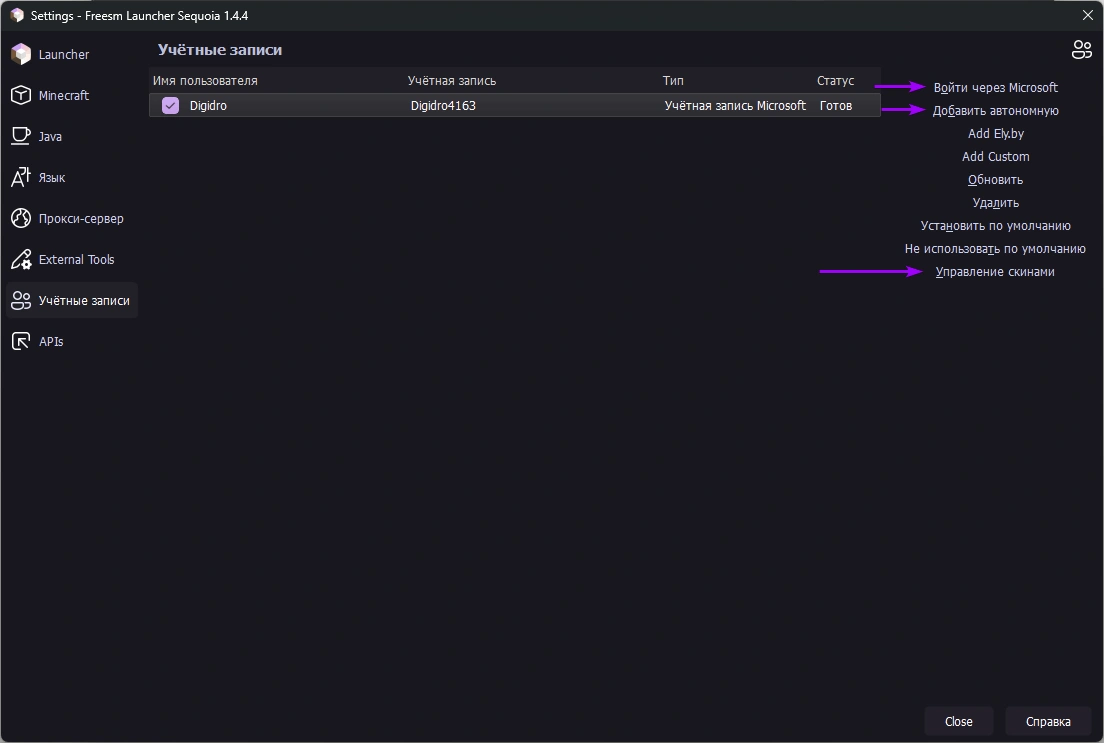
- Чтобы сменить аккаунт, нажмите на свой никнейм в правом верхнем углу и выберите нужный профиль.
- Чтобы добавить или изменить настройки аккаунта, нажмите «Управление учетными записями».
- Добавить лицензионный аккаунт: «Войти через Microsoft».
- Добавить нелицензионный аккаунт: «Добавить автономную» учётную запись.
5.3. 👕 Смена скина и плаща
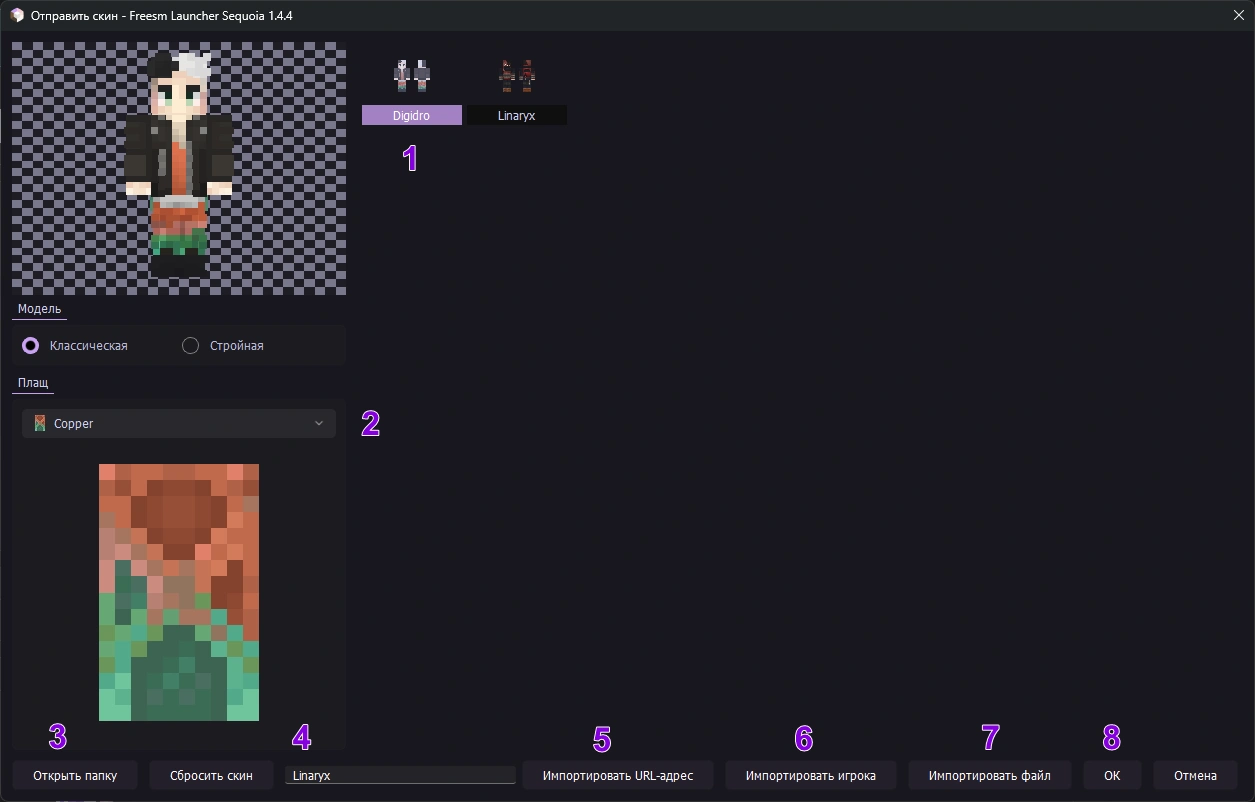
Настроить скины и плащи можно, нажав «Управление скинами» в разделе учетных записей.
- Сменить скин: нажмите на иконку с нужным скином из ранее загруженных.
- Сменить плащ: выберите нужный из списка доступных вам плащей 🦸.
- Кнопка внизу открывает папку со всеми скинами.
- Импорт скина:
- 🔗 По прямой ссылке (URL).
- 👤 По никнейму другого игрока (введите ник и нажмите «Импортировать игрока»).
- 💾 Из файла на вашем компьютере.
- Нажмите «ОК» и подождите, пока скин загрузится и применится.
5.4. 📂 Группы сборок
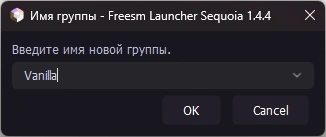
Добавить сборку в группу можно, нажав «Изменить группу». Выберите существующую группу или создайте новую, введя её название.
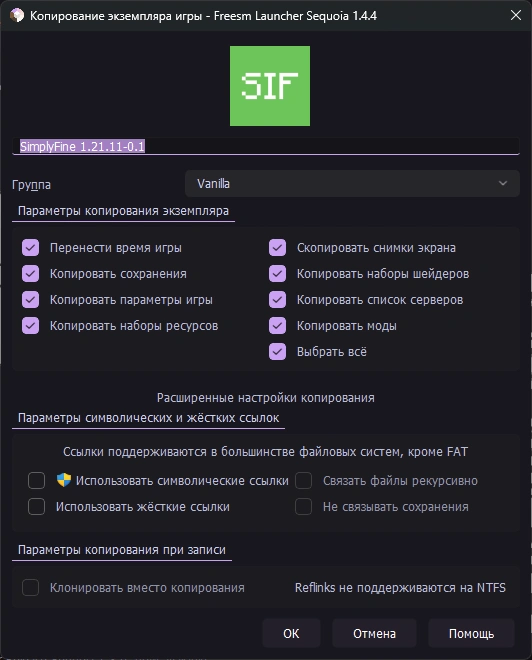
5.5. 📑 Копирование сборки
Любую сборку можно дублировать, перенеся в новую версию те или иные файлы по вашему желанию.
- Нажмите правой кнопкой мыши на сборку и выберите «Копировать».
- В появившемся окне отметьте пункты для переноса в новую копию и нажмите «ОК».
5.6. 📤 Экспорт сборки
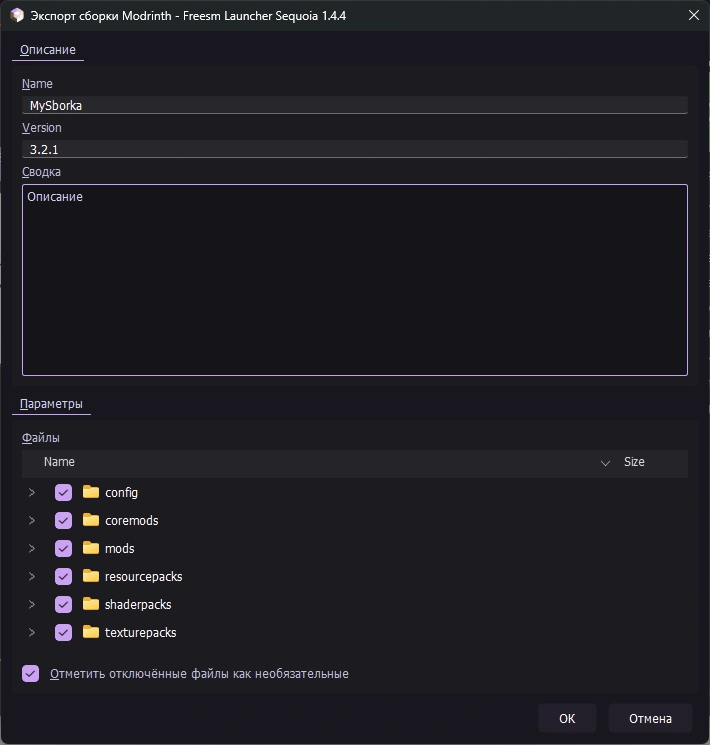
Freesm поддерживает экспорт вашей сборки со всеми настройками для передачи другим пользователям. При экспорте через Modrinth сами моды не включаются в файл (только список ссылок), поэтому итоговый файл весит гораздо меньше.
- Нажмите правой кнопкой мыши по сборке → Экспортировать → выберите Modrinth (.mrpack).
- Укажите название и версию сборки.
- Выберите файлы (конфиги, ресурсы), которые хотите включить в пакет.
- Сохраните файл.
5.7. 🎨 Настройка фона и темы
- Тему приложения можно изменить в меню: Настройки → Launcher → Интерфейс.
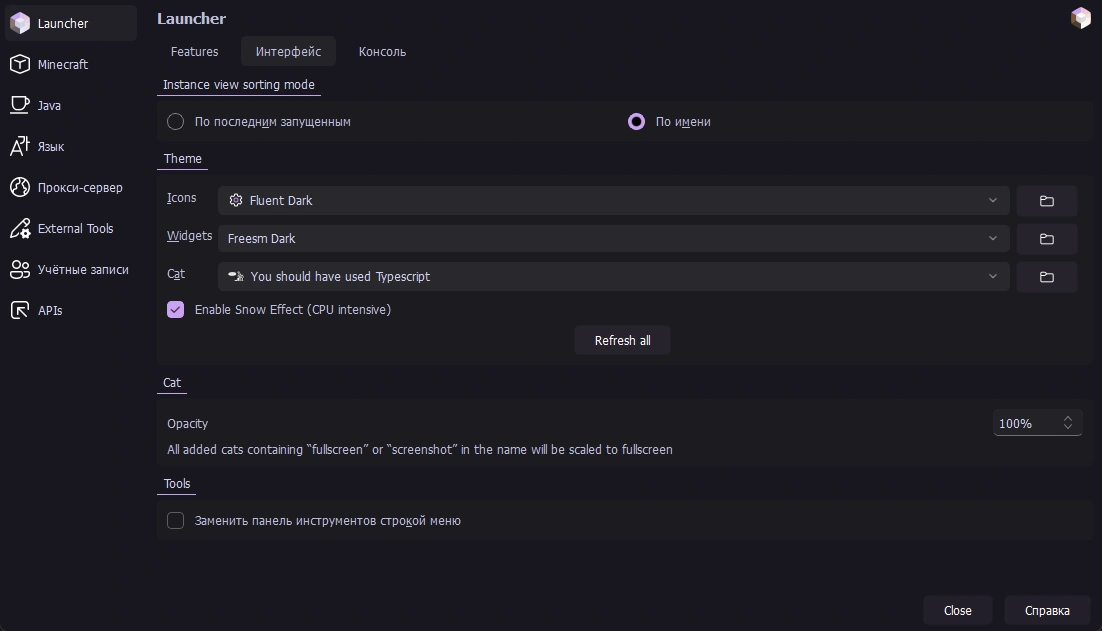
- Фон можно настроить, следуя этой инструкции 🖼️.
Этот гайд создан для новых пользователей и демонстрирует только основной функционал. Если вы хотите разобраться в вопросе более детально, изучите следующие ресурсы: